ИИ-агент работает,
пока вас нет.
Уходите по делам: Claude Code, Codex и другие агенты продолжают работу на вашем компьютере или сервере. Когда нужен ваш ответ, придёт уведомление, а с телефона откроется тот же полноценный терминал, что и на компьютере.
На своём компьютере локально — бесплатно. Серверы и облачный доступ — 7 дней без карты, затем от 900 ₽/мес. Все тарифы
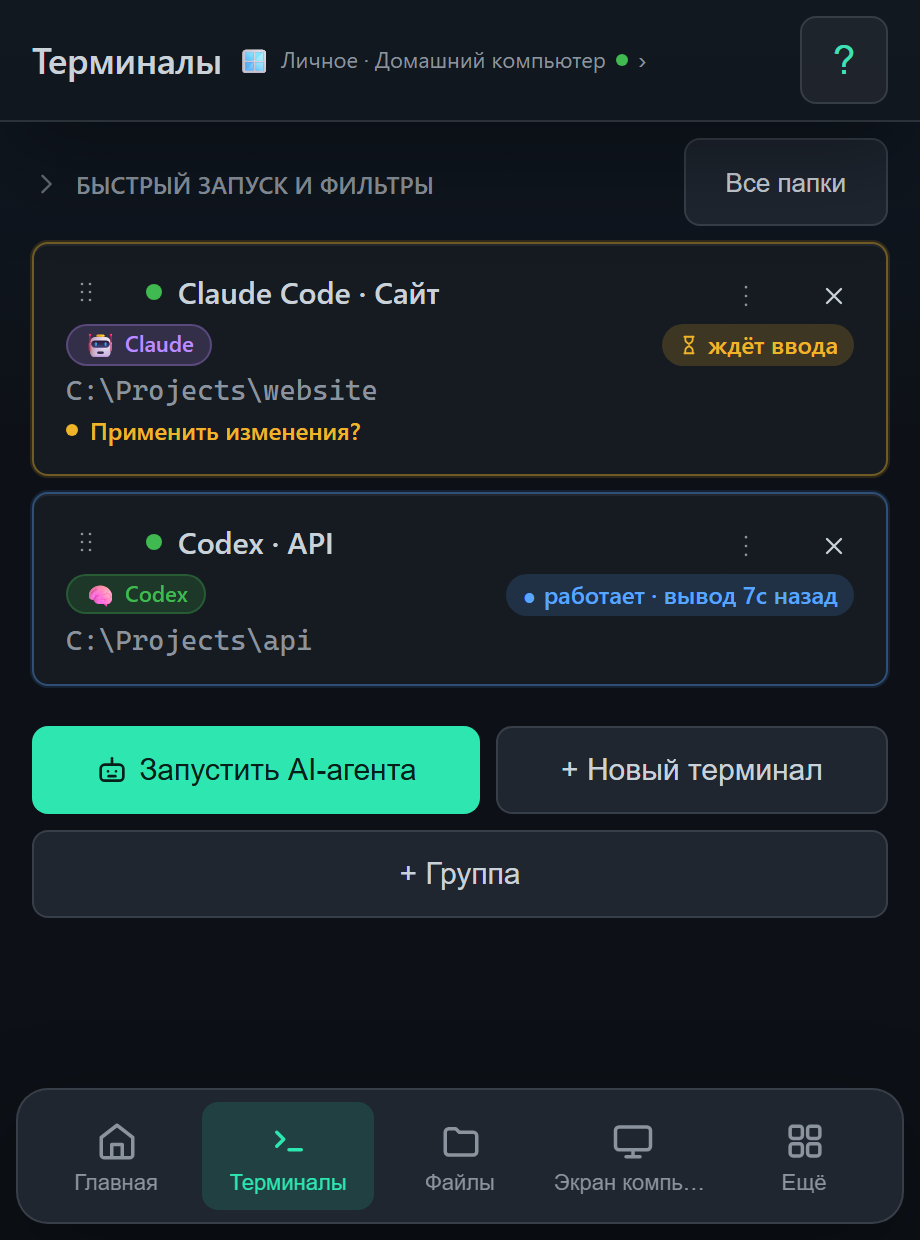
Настоящий интерфейс Remotai, пример задач.
// коротко о продукте
Что такое Remotai
Remotai — удобный удалённый доступ к своим ИИ-агентам. Claude Code, Codex и другие агенты работают на вашем компьютере или сервере, с вашими проектами, файлами и привычным окружением. Вы запускаете задачи, читаете результат и отвечаете агентам с телефона или другого ПК.
Установите Remotai на машину с агентами, добавьте её в свой аккаунт по коду или QR и откройте терминалы. Машина должна оставаться включённой и подключённой к сети. Файлы, SSH и рабочий стол доступны рядом, когда нужны для задачи.
- ИИ-агенты
- Claude Code, Codex, Kimi, Gemini, Aider и OpenCode
- Компьютеры
- Windows 10/11, macOS 12+ и Linux amd64/arm64
- Телефон
- Android 7+, iPhone/iPad в браузере, Telegram Mini App
- Доступ
- Добавление по коду или QR, управление через свой аккаунт
- Экран
- Windows и Linux с X11. На Mac — терминалы, файлы и SSH; экран самого Mac пока недоступен.
- Стоимость
- На своём компьютере локально — бесплатно. Серверы и облачный доступ — 7 дней без карты, затем от 900 ₽/мес.
// возможности
Всё для работы с агентами на расстоянии
Полноценный терминал, как на компьютере
С телефона открывается тот же терминал, что и на компьютере, а не урезанный чат: это одна и та же сессия. Запускайте Claude Code, Codex, Kimi, Gemini, Aider и OpenCode, вводите команды, листайте вывод, отвечайте на вопросы агента, жмите Esc и Ctrl+C. Всё, что можно сделать за компьютером, можно сделать и с телефона. Видно, кто работает, а кто ждёт вашего ответа.
Продолжайте с того же места
Начали работать с агентом за компьютером — продолжайте с телефона. Работа на компьютере при этом не прерывается: агент остаётся в том же терминале, а с телефона вы видите тот же экран. Сессии и история сохраняются при перезапуске Remotai и автообновлении. Команда remotai attach открывает ту же сессию в обычном терминале на ПК.
Проверьте результат на экране
Откройте экран компьютера, чтобы проверить результат работы агента или выполнить действие в графическом приложении. На сервере без графики доступен виртуальный браузер. Экран компьютера поддерживается на Windows и Linux с X11; на Mac пока недоступен.
Работайте с агентами на сервере
Подключите свой Linux-сервер в Remotai или откройте SSH-терминал. Запускайте агентов в серверном окружении и возвращайтесь к их задачам с телефона. Неизвестный SSH-хост подтверждается по отпечатку.
Файлы проекта рядом
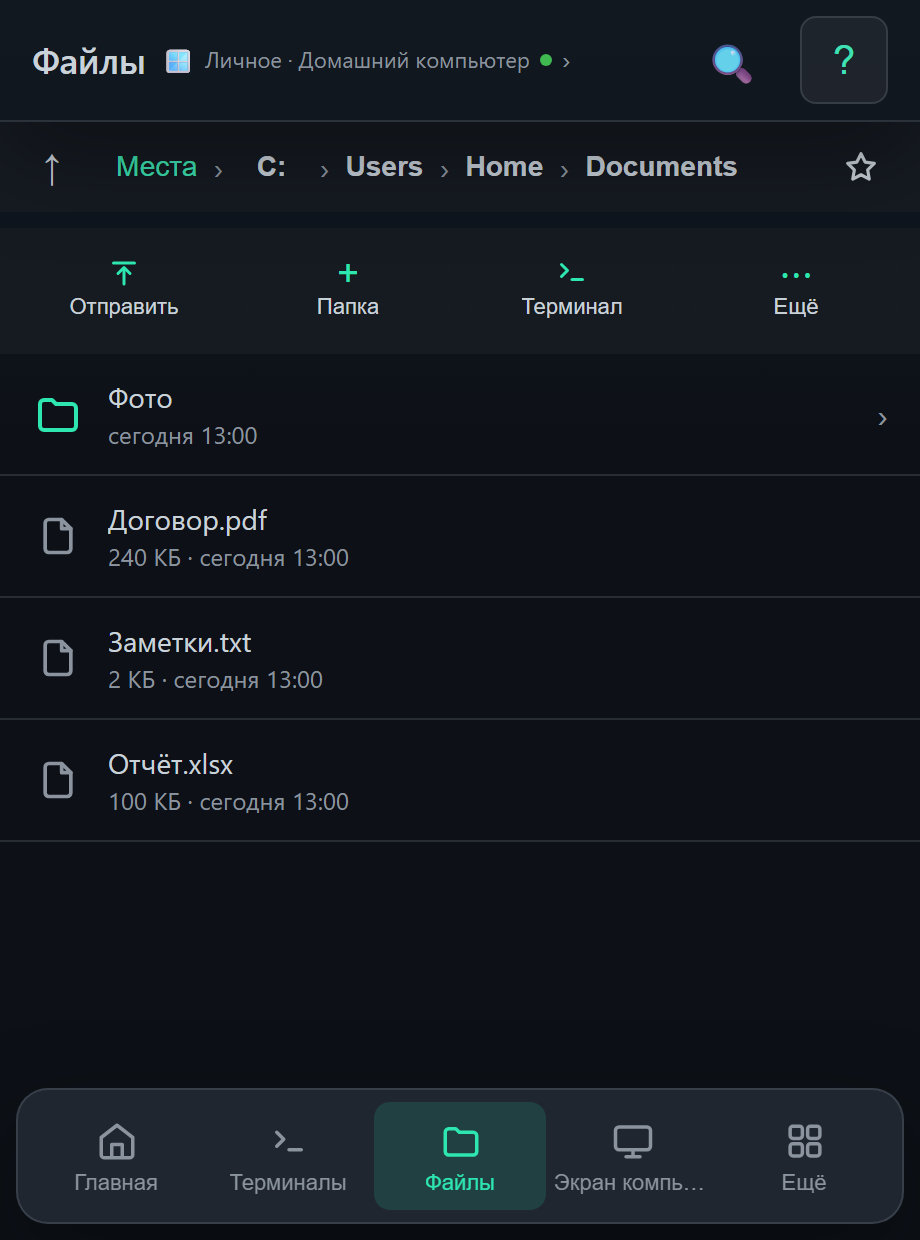
Найдите и скачайте результат работы агента, передайте нужный файл. Рядом нагрузка на процессор, память и процессы, чтобы понять, что происходит на машине.
Только ваши устройства
Добавьте компьютер по одноразовому коду или QR. Затем управляйте с устройств, на которых вошли в свой аккаунт. Код подтверждает доступ к нужному компьютеру, а список подключённых машин доступен в «Моих компьютерах».
Обновляется сам
Новые версии прилетают сами: приложение проверяет облако, скачивает и мягко перезапускается, когда вы закрыли окно. Терминалы при этом не умирают.
// сценарии
Выберите свой случай и посмотрите, как это работает
Запустите агента и уйдите по делам
Claude Code, Codex, Kimi, Gemini, Aider, OpenCode: Remotai сам видит, какой агент запущен на ПК и что он делает. Когда агент ждёт подтверждения, вопрос приходит на телефон, а отвечаете вы одним тапом.
- 1. Откройте терминал домашнего ПК прямо из приложения
- 2. Запустите агента и поставьте задачу своими словами
- 3. Подтверждайте действия и забирайте результат, где бы вы ни были
Один компьютер, пульт всегда под рукой
Приложение для Android, веб-версия для iPhone и любого браузера, мини-приложение в Telegram. Начали в одном месте, продолжили в другом: сессии и терминалы при этом не рвутся.
- 1. Android: установите APK с этого сайта
- 2. iPhone или чужой компьютер: откройте remotai.ru/app
- 3. Вообще без установки: бот в Telegram
Все серверы в одном списке
SSH-терминал до любого хоста прямо из приложения: ключи, пароли, подтверждение отпечатка. А одна команда превращает сервер в полноценное устройство Remotai: терминалы, файлы и мониторинг рядом с домашним ПК.
- 1. Подключитесь по SSH из приложения, как в Termius
- 2. Или поставьте агент одной командой и отсканируйте код
- 3. Следите за CPU, памятью и дисками, перезагружайте с телефона
Chrome там, где нет рабочего стола
На сервере без графики Remotai поднимает виртуальный браузер. Вы видите его экран и управляете с телефона: авторизации, проверки, парсинг, всё, для чего нужен настоящий Chrome, а не curl.
- 1. Откройте «Экран» на подключённом Linux-сервере
- 2. Виртуальный браузер поднимется сам
- 3. Кликайте, вводите текст, забирайте скриншоты
Домашний ПК как будто с собой
Выберите компьютер, затем откройте «Файлы» или «Экран». Можно скачать документ или поработать за рабочим столом с телефона. Экран доступен на Windows и Linux с X11; на Mac используйте файлы и терминалы.
- 1. Откройте экран и работайте, как сидя за столом
- 2. Найдите нужный документ в разделе «Файлы»
- 3. Скачайте файл на телефон или другой компьютер
Весь контроль, не выходя из мессенджера
Бот принимает код пары с экрана ПК и открывает мини-приложение прямо в чате. Топики группы привязываются к разным агентам: в одном Claude чинит билд, в другом Kimi пишет скрипт.
- 1. Отправьте боту код с экрана компьютера
- 2. Откройте мини-приложение прямо в чате
- 3. Разведите агентов по топикам группы и рулите каждым
// как начать
От задачи — к своему компьютеру
// сколько стоит
Локально — бесплатно. Серверы и облако — по подписке
Локальная работа на своём компьютере: терминалы, агенты, файлы и экран — бесплатно навсегда. Серверы, SSH/SFTP и проброс портов входят в Про.
Серверы, SSH/SFTP, проброс портов и облачный доступ: 5 устройств, терминалы и агенты без ограничений. Первые 7 дней бесплатно, карта не нужна. Аренда VPS оплачивается отдельно.
Парк машин и другие люди: 25 облачных устройств, приоритет экрана, трое участников включены.
Оплата через СБП или картой за 30 дней. Автоматических списаний нет. Продлить доступ можно вручную — в личном кабинете.
// прямые ответы
Как работать с ИИ-агентами через Remotai
Как начать работать с ИИ-агентами с телефона?
Нажмите «Начать» и подключите компьютер или сервер, где работают ваши агенты. На телефоне войдите в свой аккаунт Remotai, откройте подключённую машину и раздел «Терминалы». Запустите агента или продолжите его сессию в Remotai: можно читать результат, отправлять задачи и отвечать на вопросы.
Где работают агенты и что нужно для их запуска?
Агенты работают на вашем компьютере или сервере, с вашими файлами и окружением. Remotai даёт к ним удалённый доступ. Установка и аккаунты самих ИИ-агентов настраиваются отдельно. Машина с агентами должна оставаться включённой и подключённой к сети.
Как управлять компьютером с телефона через Remotai?
Нажмите «Начать», выберите «Подключить компьютер» и установите Remotai на нужную машину по инструкции для её системы. На телефоне войдите в свой аккаунт и добавьте компьютер по коду или QR. Файлы и терминалы доступны на Windows, Mac и Linux. Экран подключённого компьютера работает на Windows и Linux с X11; экран самого Mac пока недоступен.
Нужен ли белый IP или проброс портов?
Нет. Компьютер сам устанавливает исходящее TLS-соединение с облачным relay Remotai, поэтому настраивать роутер, VPN или белый IP не требуется.
На каких устройствах работает Remotai?
Подключить можно Windows 10/11, macOS 12+ (Apple Silicon и Intel) или Linux amd64/arm64. На Mac доступны файлы, терминалы, SSH, мониторинг и AI-агенты, но экран самого Mac пока недоступен. Для экрана Linux нужна сессия X11; работа с Wayland пока не проверена. Управлять другим компьютером можно из браузера на любой из этих систем, с iPhone/iPad, Android 7+ или через Telegram.
Какие ИИ-агенты поддерживаются?
Remotai распознаёт Claude Code, Codex, Kimi, Gemini, Aider и OpenCode в PTY-терминале, показывает состояние агента и позволяет отвечать на запросы подтверждения с телефона.
Можно ли подключаться к Linux-серверам по SSH?
Да. В Remotai есть SSH-центр с хостами из ssh config, SFTP, ProxyJump и перенаправлением портов. Сам агент Remotai также устанавливается на Linux одной командой.
Что Remotai хранит в облаке?
Облако хранит данные аккаунта и привязанных устройств, минимальные события продуктовой аналитики и добровольно отправленные сообщения поддержки. Содержимое терминалов, команд, файлов, экрана, буфера обмена и нажатий не сохраняется как аналитика. Подробности — в политике конфиденциальности.
Сколько стоит Remotai?
Локальная работа на своём компьютере бесплатна навсегда. Серверы, SSH/SFTP, проброс портов и облачный доступ — 900 ₽/мес (Про, 5 устройств) или 1 990 ₽/мес (Флит, 25 устройств); первые 7 дней бесплатно и без карты. Аренда VPS оплачивается отдельно.
Ваши агенты — всегда под рукой
Подключите компьютер или сервер, где работают агенты. Remotai покажет подходящую инструкцию, чтобы вы могли продолжить работу с телефона или другого ПК.
Не получается скачать или установить? Написать в поддержку.
Поможем с установкой
Remotai не скачивается, не открывается или показывает ошибку? Напишите, какая у вас система и на каком шаге возникла проблема. Можно скопировать текст ошибки.
Чат работает прямо на сайте. Войдите в аккаунт доступным способом, чтобы отправить сообщение и получить ответ. Устанавливать приложение и подключать компьютер не нужно.